Markdownをコピー
リンクタイプ Plus ビットキャッシュ
概要
リンクタイプ Plusでは、ビットキャッシュを利用できます。
- ビットキャッシュを利用する場合は、実行パラメータセットにビットキャッシュ固有の必要項目を渡してください。
URLの生成方法は3通りです。- 管理画面で生成:新規取引作成画面にて必要項目を入力してください。
- APIで生成:API呼び出し時にパラメータを指定してください。
- パラメータ型URL生成:パラメータ付きURLの生成時にパラメータを指定してください。
- 決済完了後は遷移先URLにビットキャッシュの結果パラメータを返却します。
実行パラメータ仕様
ビットキャッシュ固有の実行パラメータはありません。
結果パラメータ仕様
ビットキャッシュを選択した場合に返却される固有の結果パラメータは以下の通りです。
| パラメータ | 説明 | 形式 |
|---|---|---|
bitcash | ビットキャッシュ固有部(親要素) ビットキャッシュ固有の結果パラメータセットです。 | — |
bitcash.Status | 取引状態 取引の状態を示す以下の値が設定されます。 AUTHPROCESS:認証処理中CAPTURE:即時売上EXPIRED:期限切れCANCEL:キャンセルPAYFAIL:決済失敗(決済がエラーとなり支払いに失敗してしまった状態) | — |
bitcash.BitcashCno | 管理番号 ビットキャッシュ取引の管理番号が設定されます。 | 半角数字16桁 |
bitcash.TranDate | 決済日時 決済を行った日時が設定されます。 (yyyyMMddHHmmss形式) | 半角数字14桁 |
画面遷移
ビットキャッシュを選択した場合の画面遷移は以下の通りです。
- 決済選択/入力画面:決済手段としてビットキャッシュを選択
- 決済事業者画面(ビットキャッシュ):ビットキャッシュサイトにて決済手続き
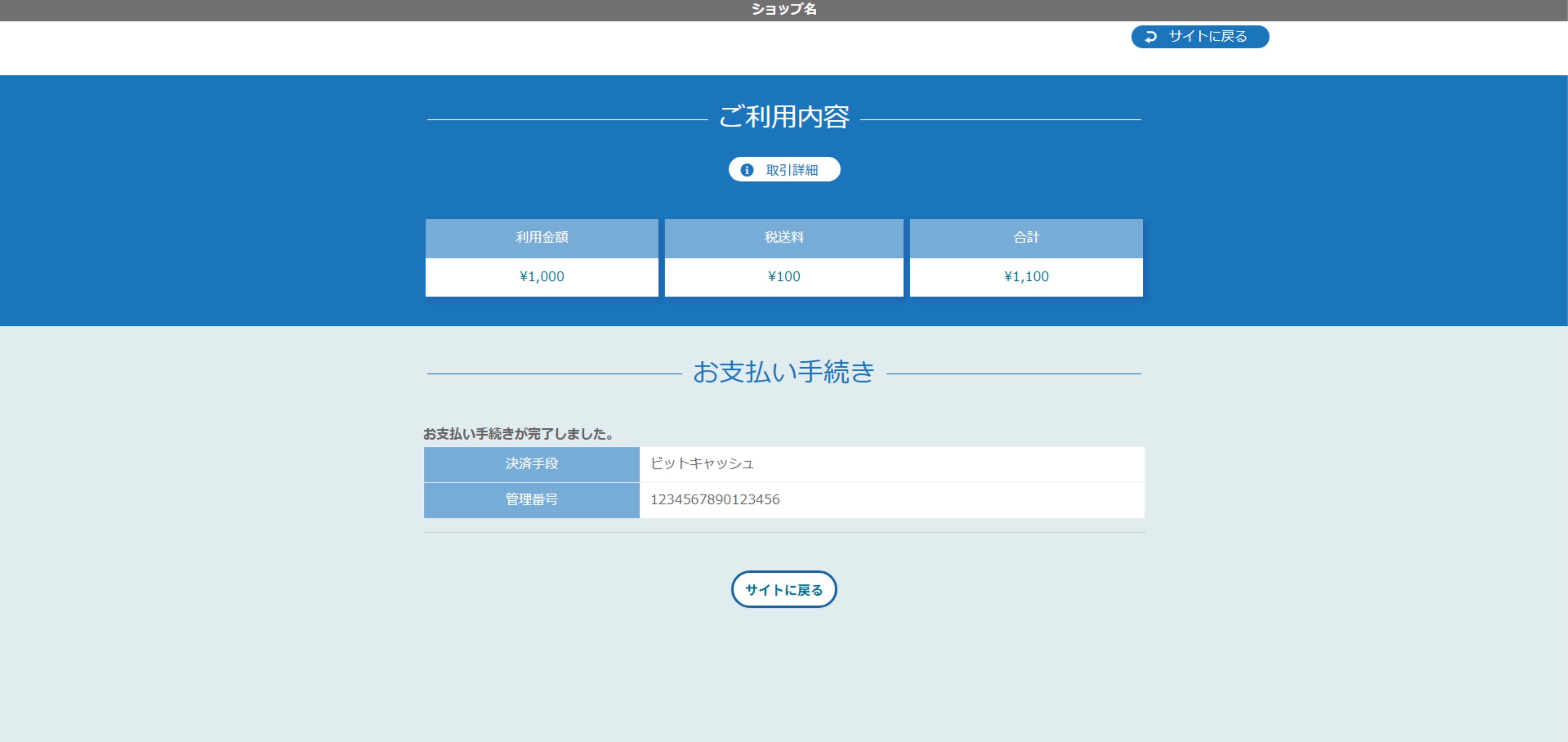
- レシート画面:決済完了
ワンポイント
確認画面、レシート画面はスキップ可能です。
スキップする場合は、共通パラメータのConfirmSkipFlagおよびReceiptSkipFlagを設定してください。
画面構成
決済選択/入力画面
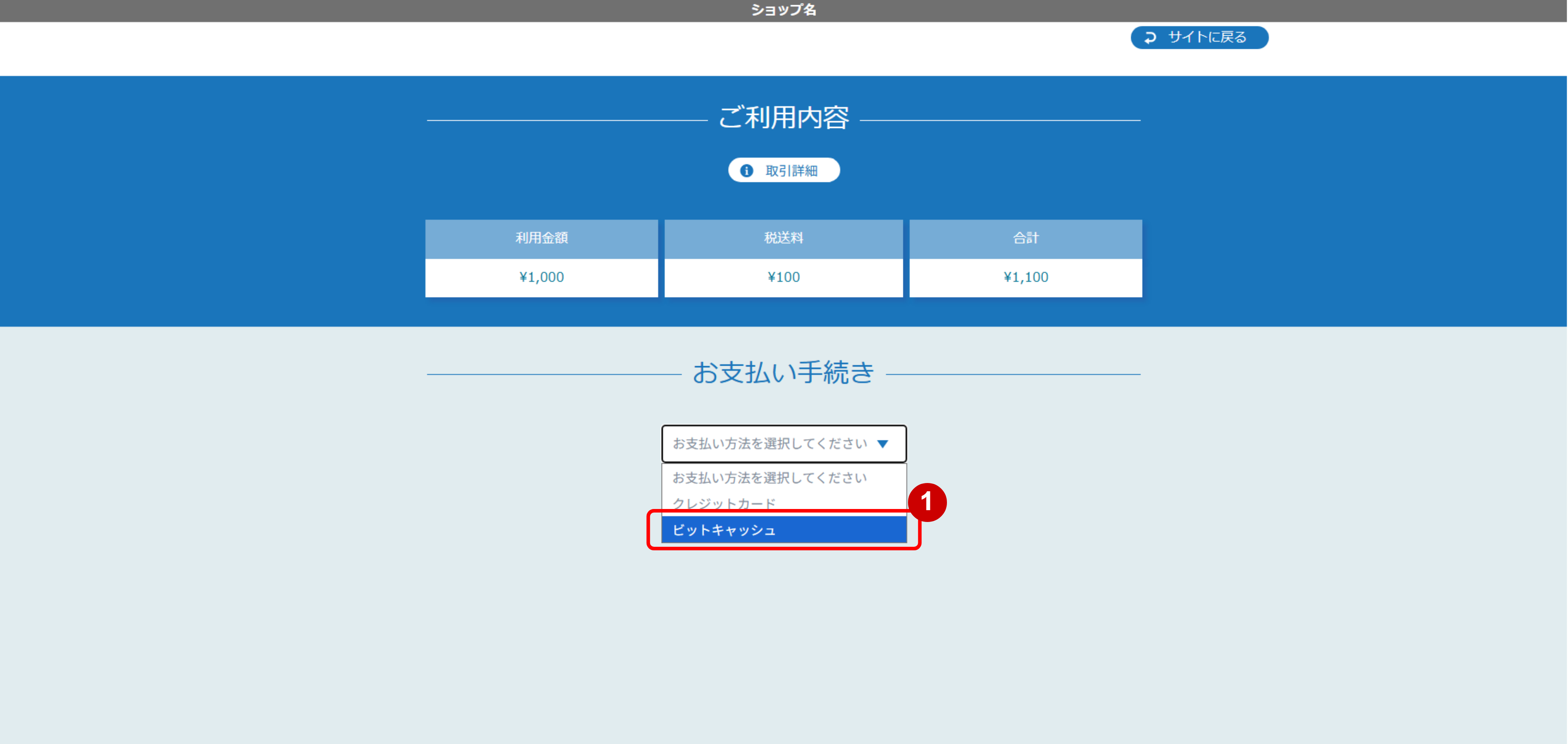
- 決済選択コンボボックスで「ビットキャッシュ」をクリック
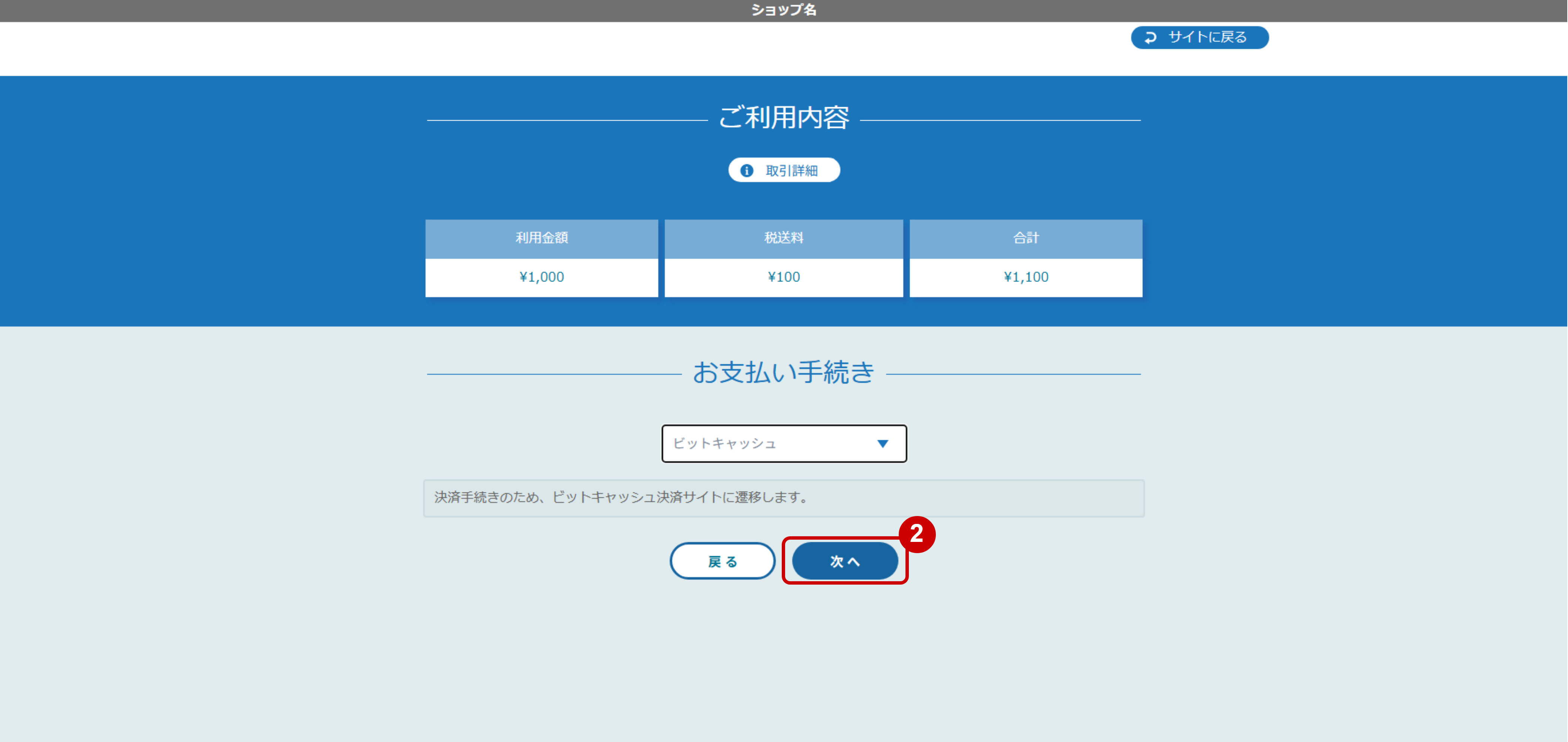
- 「次へ」をクリック
決済事業者画面(ビットキャッシュ)
お客様はビットキャッシュサイトにて決済手続きを行います。
レシート画面
ビットキャッシュサイトにて決済手続きが完了した際に表示されます。